Netflix VOID: KI-Objektentfernung in Videos
Netflix VOID trennt das Motiv in deinem Video sauber vom Hintergrund und setzt jede Kulisse dahinter ein — Grün, Farbe, Foto oder Video. Hochladen, auswählen, herunterladen.
Kostenlose Demo. Keine Anmeldung. Keine Installation.
Netflix VOID Hintergrund-Tool
KI-Demo zum Entfernen und Austauschen von Videohintergründen — lade einen Clip hoch, wähle einen neuen Hintergrund und lade das Ergebnis herunter.
Netflix VOID wird geladen — der erste Durchlauf dauert 30 bis 60 Sekunden...
Was du mit Netflix VOID machen kannst
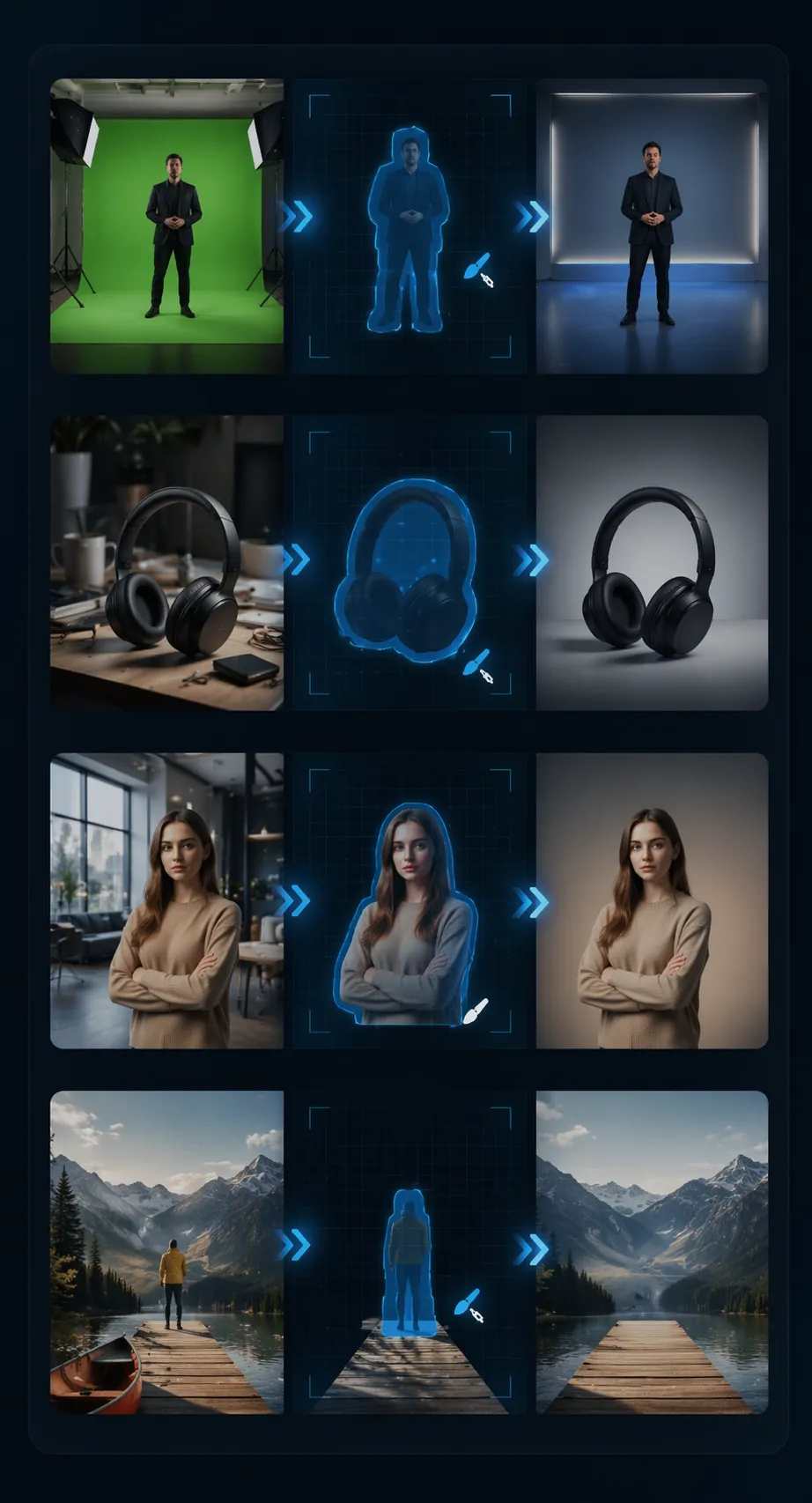
Netflix VOID trennt das Motiv vom Hintergrund in deinem Video. Du entscheidest, was dahinter erscheint — sattes Grün, Markenfarbe, Foto oder bewegte Szene. Das Motiv bleibt in jedem Frame scharf.
- Greenscreen ohne GreenscreenKeine grüne Wand am Set? Zieh einfach den Clip hinein. Die KI schneidet das Motiv sauber aus und gibt dir eine Version mit grünem oder transparentem Hintergrund zurück, bereit für jeden Videoeditor.
- Saubere Produkt-DemovideosUnordentlicher Schreibtisch hinter deinem Produkt? Die KI räumt das Chaos weg. Setze eine Studiofarbe oder einen Markenhintergrund ein und erhalte Studio-Looks ganz ohne Setbau.
- Porträt-Content für YouTube und TutorialsVideos, in denen du direkt in die Kamera sprichst — für YouTube, Kurse, Interviews und Podcasts. Tausche die Wand hinter dir gegen Büro, Studio, Markenmuster oder eine weiche Unschärfe aus. Du bleibst klar und scharf.
- Remixe, Memes und BearbeitungenHole ein Motiv aus einem Filmclip, Musikvideo oder viralen Moment. Setze es in eine neue Szene für Memes, Remixe oder Reaktionsmontagen. Du bekommst den sauberen Ausschnitt zum Weiterbauen.
Warum Kreative Netflix VOID wählen
Drei Gründe, warum Editorinnen und Editoren immer wieder zu Netflix VOID zurückkehren, statt noch ein Plugin zu kaufen oder ein Greenscreen-Studio zu mieten:

Netflix VOID in drei Schritten
Vom Rohclip zum sauberen Ausschnitt — so läuft der komplette Ablauf:
1. Lade dein Video hoch
Wähle einen Clip von deinem Gerät oder ziehe ihn in den Upload-Bereich. MP4 und WebM laufen besonders flüssig. Kurze Clips sind auf der Demo-GPU zuerst fertig.
2. Wähle einen Hintergrund
Wähle Greenscreen, eine Vollfarbe, ein Standbild oder ein anderes Video als neuen Hintergrund. Das Tool übernimmt Cutout und Platzierung automatisch.
3. Lade das Ergebnis herunter
Sobald die KI fertig ist, lädst du den Clip mit neuem Hintergrund herunter. Die Originalauflösung und die gleiche Framerate bleiben erhalten. Kein Wasserzeichen wird hinzugefügt.
Was Netflix VOID kann
Sechs Dinge, die die Demo besonders gut kann — und was du erwarten kannst, wenn du sie mit deinen eigenen Clips ausprobierst:
Kein manueller Ausschnitt mehr
Die KI erkennt die Person oder das Hauptmotiv selbstständig. Kein Malen, kein Frame-für-Frame-Nachzeichnen und kein Greenscreen-Setup. Dein Motiv bleibt scharf.
Hintergrund austauschen
Ersetze den ursprünglichen Hintergrund durch eine Vollfarbe, ein Standbild oder eine Videoschleife. Nutze deine Markenfarbe, einen Studio-Look oder eine bewegte Szene — die KI setzt alles hinter das Motiv.
Greenscreen- und Transparenzausgabe
Du brauchst einen sauberen Ausschnitt zum Bearbeiten? Die Demo kann eine Version deines Clips mit grünem oder transparentem Hintergrund exportieren, bereit für jeden Videoeditor.
Kein Flackern, kein Springen
Die KI liest deinen Clip als zusammenhängende Bewegung, nicht als einzelne Bilder. Die Schnittkanten bleiben stabil, während sich das Motiv bewegt — sauber und sofort teilbar.
Schnelle Ergebnisse
Kurze Clips sind auf der Demo-GPU in unter einer Minute fertig. Längere Clips brauchen mehr Zeit; teile große Dateien für den schnellsten Durchlauf in kleinere Stücke.
Browserbasiert, keine Installation
Die Demo läuft in deinem Browser. Die schwere Verarbeitung passiert serverseitig, daher brauchen dein Handy, Tablet oder Laptop nur einen Browser und eine stabile Verbindung.
Netflix VOID auf einen Blick
Kurze Zahlen zur Demo:
200 Frames pro Durchlauf
Frames pro Durchlauf
<60s Pro kurzem Clip
Pro kurzem Clip
$0 Kostenlose Demo
Kostenlose Demo
Echte Bearbeitungen mit Netflix VOID


Häufige Fragen zu Netflix VOID
Kurze Antworten zu Netflix VOID — was die Demo kann, was sie kostet und wie sie mit deinen Videoclips umgeht.
Bereit, Netflix VOID auszuprobieren?
Netflix VOID ist eine kostenlose Demo — keine Anmeldung, keine Installation. Probier es jetzt aus.